|
数据记录通常是指按照日期时间排序的一组数据,每条记录都是某些过程事件的一套过程数据。这些记录可以包含时间及日期标签。用户可以在程序控制下保存过程数据记录到CPU的存储器中。 只有固件版本V2.0或更高版本的S7-200 SMART CPU支持数据日志功能,在STEP 7-Micro/WIN SMART软件中,可以通过数据日志向导创建最多四个数据日志文件,他们存储在PLC的永久存储器中。每个数据日志都是一个单独的文件,最大为 2 兆字节。 - 数据日志文件其结构为循环文件结构。添加新的记录数据,并保留旧的记录数据,直到所有记录均被写入为止。所有记录均被写入后,每个新添加的记录都会覆盖最早的记录被删除。
- 特殊存储器地址用于对当前数据日志操作状态进行监视,例如初始化错误和数据记录的实际数量。
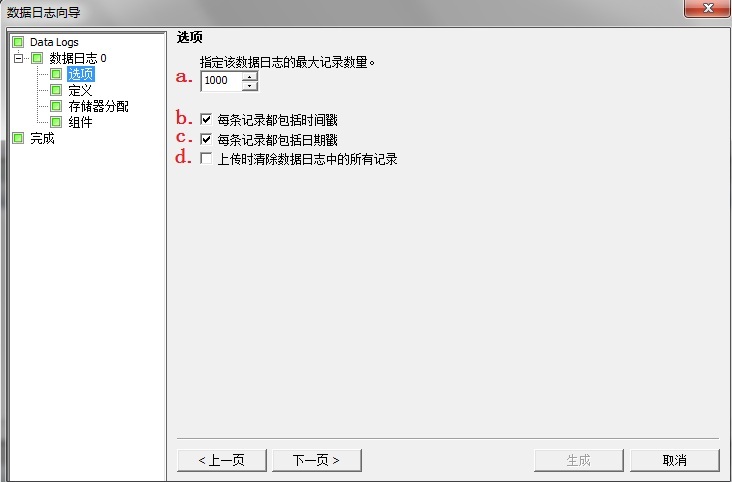
 注意:只有 CPU 固件版本 V2.0 或更高版本的 S7-200 SMART CPU 才支持数据日志功能。固件版本低于 V2.0 版本的 CPU 可以通过 MicroSD存储卡进行固件升级,升级到 V2.0 版本。 注意:只有 CPU 固件版本 V2.0 或更高版本的 S7-200 SMART CPU 才支持数据日志功能。固件版本低于 V2.0 版本的 CPU 可以通过 MicroSD存储卡进行固件升级,升级到 V2.0 版本。1、启动数据日志向导 在“工具”(Tools) 菜单的“向导”(Wizards) 区域单击“数据日志”按钮,启动数据日志向导。 图 1.启动数据日志向导 2、选择要组态的数据日志 数据日志向导中可以选择一到四个单独的数据日志文件。 图 2.选择要组态的数据日志 3、命名所选择的数据日志 图 3.命名数据日志 4、定义数据日志的可选项 图 4.定义数据日志可选项 - a.定义卡中存储的数据归档记录的最大条数
- b.选择数据日志时加上 CPU 的时间标签
- c.选择数据日志时加上 CPU 的日期标签
- d.选择数据日志上载时是否清除 CPU 中的 数据日志的数据
5、定义数据日志的字段 图 5.定义数据日志可选项 - a.定义数据的符号名
- b.定义数据类型
- c.数据的描述
6、定义向导所需要的V存储区 图6. 分配向导所需要的V存储区 注:分配的存储器地址不能与其他程序存在地址重叠。 7、数据日志生成的项目组件 图7. 数据日志组件 8、调用 DATx_WRITE程序 图8. 调用 DATx_WRITE 注:CPU的EEPROM有擦写次数限制,不能无限次数据存储,所以使用沿触发调用 DATx_WRITE 指令 。 8、将数据日志上传到 PC 点击"PLC 菜单"的“上传数据日志”(Upload Data Logs) 命令会将数据日志副本从 CPU 上传到已连接的 PC 或 PG 上。 上传的数据日志文件的格式为 CSV(逗号分隔值),适合与文本编辑器或诸如 Microsoft Excel 之类的电子表格工具使用。下图显示了从"PLC 菜单"访问“上传数据日志”(Upload Data Logs) 的命令。 图9. 上传数据日志 下图显示了在 MS Excel 中打开的已上传的数据日志 CSV 文件示例。 该数据日志文件包括三个记录,每个记录有三个数据值。 图10. 数据日志 CSV 文件 常见问题:1、为什么软件中数据日志功能不可用呢? 只有固件版本V2.0或更高版本的S7-200 SMART CPU才支持数据日志功能! 2、如何监视或者显示数据日志的操作状态? 可以在触摸屏或上位机显示数据日志状态,如初始化错误和数据记录的实际数量;SMB480 至 SMB515 为只读特殊存储器地址,用于数据日志状态的介绍。
| 


 发表于 2019-9-29 15:05:10