|
WinCC V7.2以前版本中没有与S7-1200 CPU 通信的驱动,所以WinCC与S7-1200 CPU之间通过以太网的通信,只能通过OPC的方式实现。S7-1200 作为OPC的Sever端,只需设置IP 地址即可。上位机作为OPC 的Client端,通过SIMATIC NET 软件建立PC Station 来与S7-1200通信,实现步骤见 SIMATIC NET OPC 。
建立好PC Station 后,WinCC中的实现步骤如下:
1. 建立所有WinCC中要用到的变量 首先在OPC Scout中建立好所有WinCC中要用到的变量,步骤 OPC scout 。
2. 添加新的驱动 打开WinCC 软件新建一个项目,用鼠标右键点击“变量管理”,在快捷菜单中点击“添加新的驱动程序”,添加新的驱动:Opc.chn。如图1所示。
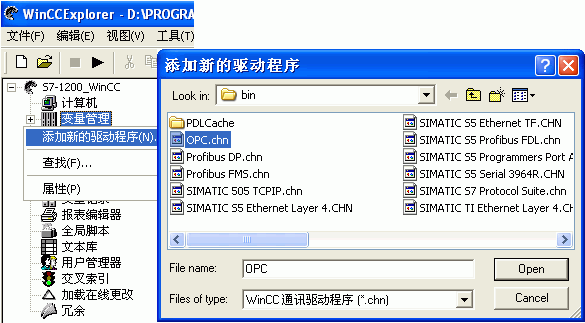
图1. 添加一个新的驱动new driver, OPC driver
3. 在WinCC中搜索及添加OPC Scout中定义的变量
首先用鼠标右键点击OPC Groups ,在快捷菜单中点击“系统参数”,如图2所示。

图2.进入系统参数system parameter
然后选中OPC.SimaticNET,点击“浏览服务器”按钮进行搜索。如图3所示。
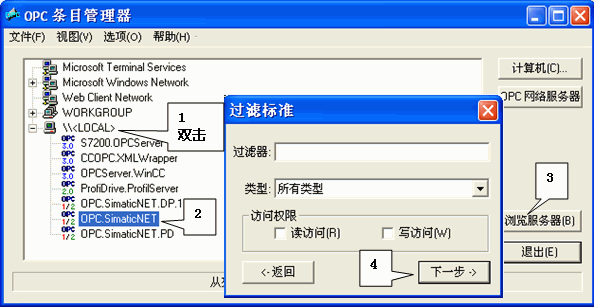
图3.选择服务器浏览 4. 建立新连接并添加所需变量 在变量列表中选择所需要的变量,点“添加条目”按钮添加所需变量,此时会自动要求你建立一个新连接,并将变量添加到这个连接中,如图4所示。
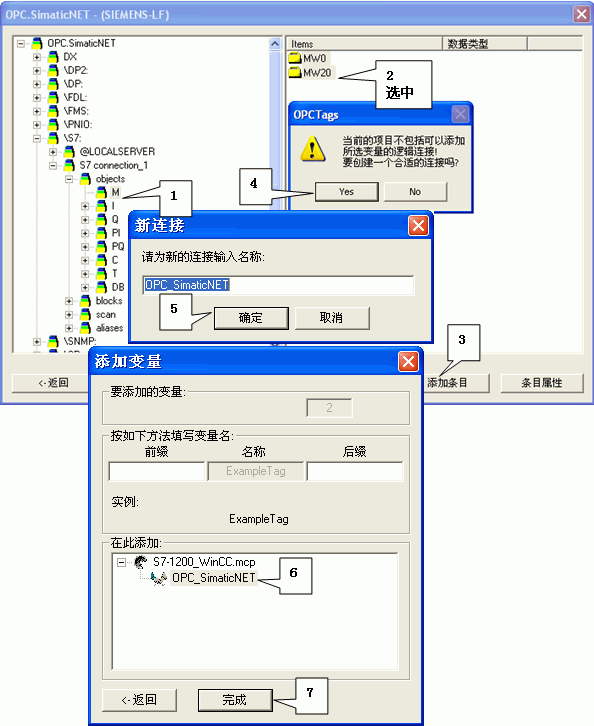
图4.添加变量并建立连接new connection,connection name,select connection
成功添加完变量后,WinCC中变量显示,如图5所示。完成以上所有配置,就可以在WinCC里监控这些变量了。

图5.从OPC Scout中成功添加变量item setup
| 


 发表于 2019-9-30 22:41:03