|
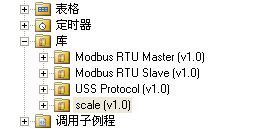
用户可以把自己编制程序集成到编程软件Micro/WIN SMART中。这样可以在编程时调用实现相同功能的库指令,而不必同时打开几个项目文件拷贝。指令库也可以方便地在多个编程计算机之间传递。 图1. 自定义库和西门子标准库  必须具有管理员权限才能创建用户定义的库。如果您使用"以管理员身份运行"(Run as administrator) 命令启动 STEP 7?Micro/WIN SMART,这将提供足够的权限。 必须具有管理员权限才能创建用户定义的库。如果您使用"以管理员身份运行"(Run as administrator) 命令启动 STEP 7?Micro/WIN SMART,这将提供足够的权限。
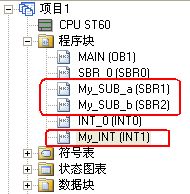
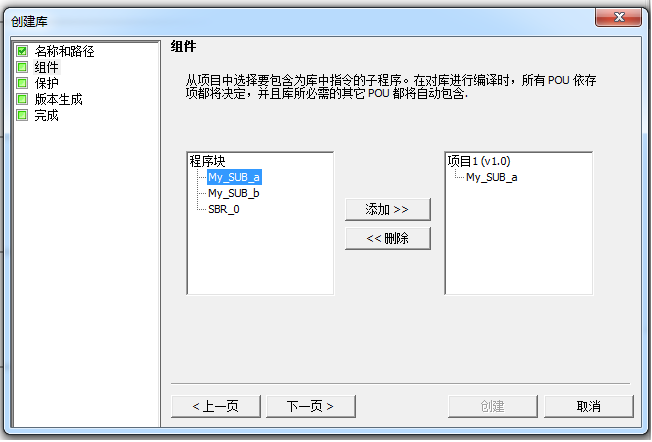
定义库指令一个已存在的程序项目只有子程序、中断程序可以被创建为指令库。中断程序只能随定义它的主程序、子程序集成到库中。 例如一个项目的的程序结构如下: 图1. 库指令的源项目程序 现欲将子程序My_SUB_a和My_SUB_b创建为指令库,其中在My_SUB_b中定义了中断程序My_INT(将某中断事件号与中断服务程序My_INT连接起来——使用ATTACH指令)。 操作步骤: 第一步:在文件菜单中,选择建立库命令;或者用鼠标右键单击指令树的指令库分支,选择创建库 图2. 在库分支上单击鼠标右键 第二步:通过执行"创建库"(Create Library) 对话框的各个步骤(节点),组态库的构成。可单击各对话框的"下一步"(Next) 按钮进入下一步。也可单击任何节点以更改该节点的信息: a. "名称和路径"(Name and Path) 节点 : 库名称:库名称可以包含空格和大小写混合字母; 库文件路径:默认路径存储库。 图3. 设置指令库名称和文件路径 b."组件"(Components) 节点:选择项目中的哪些子例程要作为指令包括在库中。 要包括子例程,请在左侧列表中选择子例程,然后单击"添加"(Add) 按钮。 要删除子例程,请选择右侧的子例程,然后单击"删除"(Remove) 按钮。 不能直接添加中断例程;但如果子例程引用了中断例程,STEP 7 Micro/WIN SMART 会自动包含该中断例程。 图4. 使用添加、删除按钮选择要建立成为库指令的子程序 c."保护"(Protection) 节点:可选择是否要用密码保护库中的代码,以防止查看和编辑。要用密码保护库,请选中"是"(Yes) 复选框,然后为库输入密码,并重新输入密码以进行验证。 图5. 设置密码 d."版本化"(Versioning) 节点:可设置要创建的库的版本,包括主次版本标识符。 图6.创建库版本 e."完成"(Completion) 节点 :要创建库的组成部分,单击"创建"(Create) 按钮。 图7.创建库完成 确保您在"选项"(Options) 对话框的"项目"(Project) 节点中配置的用户库文件夹与您在"名称和路径"(Name and Path) 节点中使用的库文件夹为同一文件夹。 图8.用户库文件夹库位置 f.按创建按钮确定,输出指令库文件 图9. 消息输出窗口显示指令库文件的详细信息 指令库文件扩展名为.smartlib。库文件可以作为单独的文件拷贝、移动。 在项目中使用库 注意:在项目中使用库时,必须关闭从中创建库的项目,然后打开一个新项目或其它项目以使用库。 注意:在项目中使用库时,必须关闭从中创建库的项目,然后打开一个新项目或其它项目以使用库。当打开新项目时,项目树中的库文件夹显示在项目选项中为用户自定义库配置的文件夹中的库,指令库的调用方法与子程序基本一样。 图10.项目树中的库文件显示
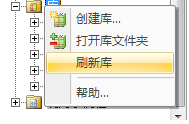
添加删除指令树中库指令第一步:用鼠标右键单击指令树的指令库分支,选择打开库文件夹,并在库文件夹里添加或者删除库文件 图11. 打开库文件夹 图12. 库文件夹 第二步:关闭项目后重新打开软件即可看到指令树中库文件添加或者删除成功,删除库文件时也用鼠标右键单击指令树的指令库分支,选择刷新库,即可看到项目树中的库文件夹该库删除。
| 


 发表于 2019-9-29 11:31:34