|
SIMATIC NET中PC Station的组态步骤TIA V11 中组态PC Station 1.在 TIA V11 中新建项目,组态PC Station。
打开 TIA V11 并新建一个项目:“S7-1200_OPC”,通过“添加新设备”>“PC 系统”>“常规PC”插入一个PC站,PC站的名字为:“SIMATIC PC Station(1)”。如图1.所示。 注意:TIA V11 中PC Station的名字“SIMATIC PC Station(1)”要与SIMATIC NET 中“Station Configuration Editor”的“Station Name”完全一致,才能保证下载成功。
 图1.插入并组态PC 站
2. 双击“设备组态”即可进入PC Station硬件组态界面。
在第一个槽中,从“用户应用程序”,选择“OPC服务器”添加一个OPC Sever 的应用。
在第三个槽中,从“通讯模块” >“PROFINET/以太网”下,选择IE General,并设置IP 地址,如图2.所示。
注意:因为使用的是普通以太网卡,所以要选择添加“IE General”。 通过选中 “OPC服务器”-->右键-->选中“更改设备类型”,可选择其他版本OPC服务器, 
图2.PC Station的硬件组态
然后配置网卡地址并新建一个以太网,如图3.所示。
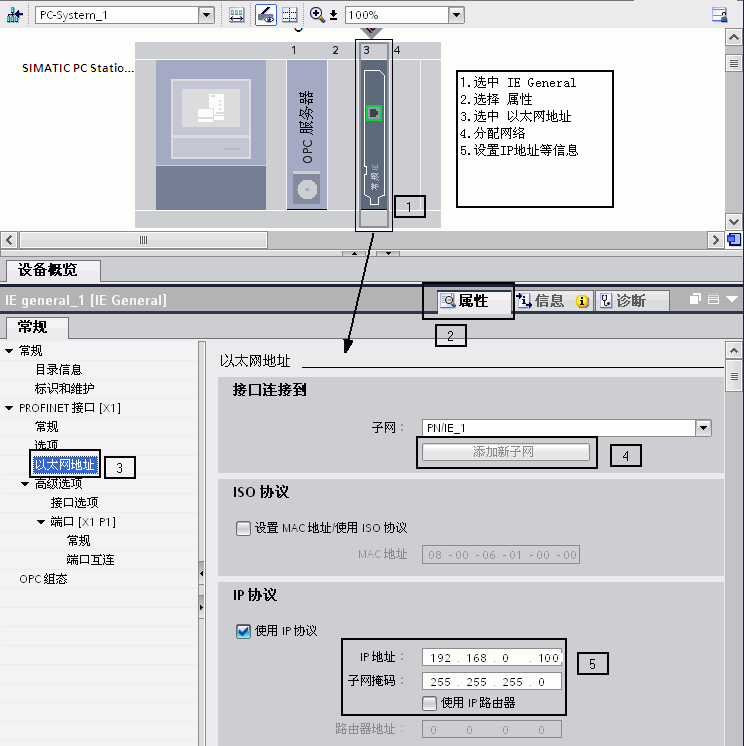
图3.设置以太网地址
完成PC站硬件组件设置后,按下编译存盘按钮,确定且存储当前组态配置。
3. 配置网络连接
通过点击“网络视图”的图标,进入网络配置,然后在网络视图设置连接,添加S7连接,详见图4中的1~5步所示。直接选中S7-1200PLC 建立S7连接 
图4.建立连接及定义连接属性添加完成连接后,在连接视图中将会有连接指示,如图5上半部分。 通过选中“未指定”方式配置连接参数
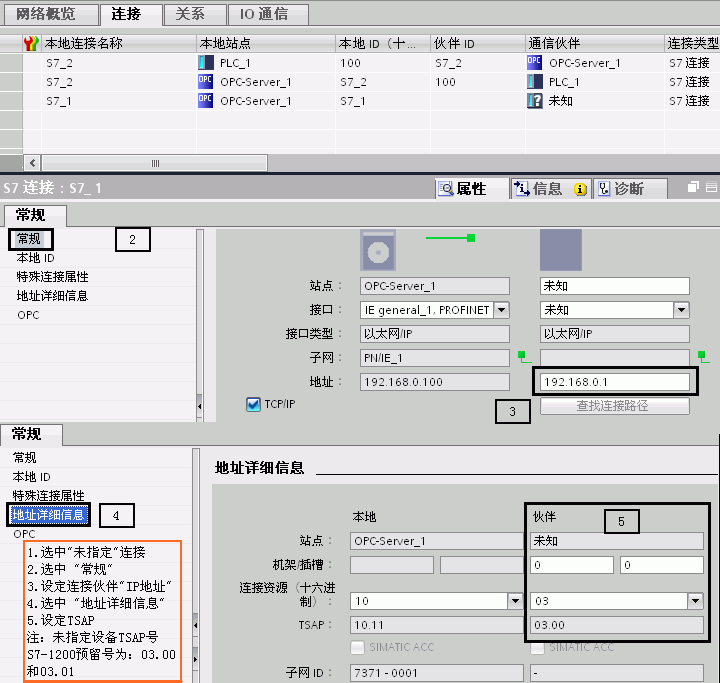 图5. 设置 S7 连接属性及TSAP地址Connection properties, TSAP
确认完成所有配置后,已建好的S7连接会显示在连接列表中。点击编译存盘按钮或选择“Network”>“Save and Compile”,如得到No error的编译结果,则正确组态完成。这里编译结果信息非常重要,如果有错误信息(error Message),说明组态不正确,是不能下载到PC Station中的。
成功编译完成后,在 TIA V11中的所有PC Station的硬件组态就完成了。
| 


 发表于 2019-10-1 14:02:43