loveplc

 找回密码
 立即注册
搜索
热搜: 活动 交友
查看: 179|回复: 0

如何使用 PC Access 访问 S7-1200 PLC ?

[复制链接]

284

主题

317

帖子

986

积分

管理员

Rank: 9Rank: 9Rank: 9

积分
986
发表于 2019-9-30 22:47:34 | 显示全部楼层 |阅读模式
如何使用 PC Access 访问 S7-1200 PLC ?需要考虑什么?
推荐文档: 西门子工程师推荐本文档!
  • 文档

  • 涉及产品


描述
可以建立 PC Access 和 S7-1200 PLC 之间的通信连接。但是,请注意一些限制。
注意
尽管西门子还没有正式声明支持在 S7-1200 PLC 和 SIMATIC NET OPC 之间建立连接,本 FAQ 描述一个解决方案。通过在以下章节的描述,可以得到如何建立这样一个连接。
限制
由于原来 PC Access 是专为 S7-200 PLC 设计,这里会有一些限制:
  • 在 S7-1200 PLC 中只有数据块 DB1 的变量能够被访问,因为 S7-200 只有一个数据块。
  • S7-1200 PLC 中的 DB1 必须使用非符号寻址。当在创建 DB1 时,去掉“仅符号访问”的勾选框(图 01)。
要求
下面列举的是硬件和软件方面的要求:
  • S7-1200 PLC
  • 以太网线
  • STEP 7 基本版 V10.5 或者更高版本
  • PC Access V1.0.4.10 (SP4) 或者更高版本
在 S7-1200 PLC 项目中的数据块 DB1 中创建变量
请依照下列步骤,在 S7-1200 PLC 项目中新建变量。
序号
在 S7-1200 PLC 项目的数据块 DB1 中创建变量
1.
在项目中添加数据块 DB1
点击“项目树”下的“添加新块”。点击“数据块(DB)”按钮。去掉“仅符号访问”的勾选框,或者在 STEP 7 V11 版本中选择以“标准 - 与 S7-300/400 兼容”的方式。点击“确定”按钮。

图01
从 STEP 7 V12 版本开始,必须在添加数据块之后, 在数据块的属性中取消“优化的块访问”选项。

图 02
从固件版本为 V4 的 CPU 开始,需要 PLC 属性的“保护”菜单下,激活连接机制中“允许从远程伙伴(PLC,HMI,OPC…)使用 PUT/GET 通信”。

图 03
2.
在 STEP 7 Basic 中分配变量
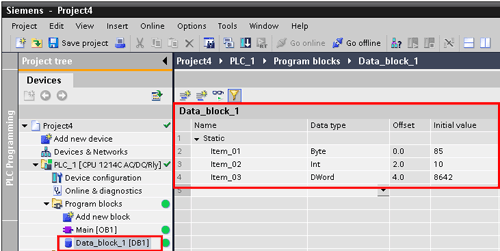
双击 DB1。在“名称”和“数据类型”下添加下面 3 个变量并给其赋“初始值”。
  • Item_01: "Byte"
  • Item_02: "Int"
  • Item_03: "DWord"

图 04
点击工具栏上的“保存项目”按钮。点击工具栏上的下载按钮将项目下载。
3.
在 STEP 7 Basic 监视变量
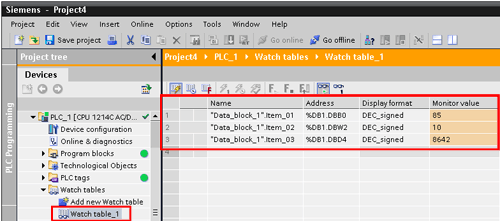
使用 STEP 7 Basic 软件的监控表功能检查变量的值。在“项目树”下通过“添加新监控表”建立一个监控表,并在“名称”和“地址”中填写需要的变量。
本例中,添加下面 3 个变量:
  • Item_01: "DB1.DBB0"
  • Item_02: "DB1.DBW2"
  • Item_03: "DB1.DBD4"

图 05
表 01
创建一个新的 PC Access 项目,并在其中创建变量
依照下面的步骤,在 PC Access 和 S7-1200 PLC 之间建立连接,进而访问 PLC 中的数据。
序号
创建一个新的 PC Access 项目,并在其中创建变量
1.
创建一个新项目
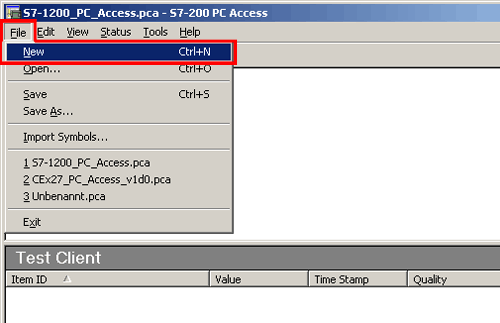
浏览菜单栏,选择“文件 > 新建”。创建一个新项目。

图 06
2.
添加新 PLC
选择“项目树”下的条目 "MicroWin(TCP/IP)" 。
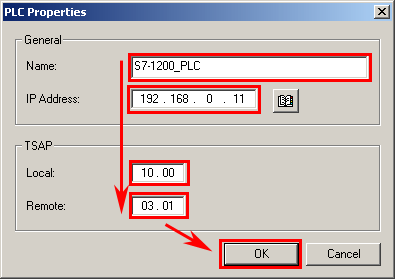
浏览工具栏,选择“编辑 > 新 > PLC”。一个“新的 PLC” 会被添加到项目中,并且会自动打开“PLC 属性”窗口。在此窗口中填入以下参数:
  • 名称:"S7-1200_PLC"
  • IP 地址:"192.168.0.11"(S7-1200 PLC 的 IP 地址)
  • TSAP 本地:"10.00."(PC Access 的 TSAP)
  • TSAP 远程:"03.01."(S7-1200 PLC 的 TSAP)
点击“确认” 按钮。

图 07
3.
添加新条目
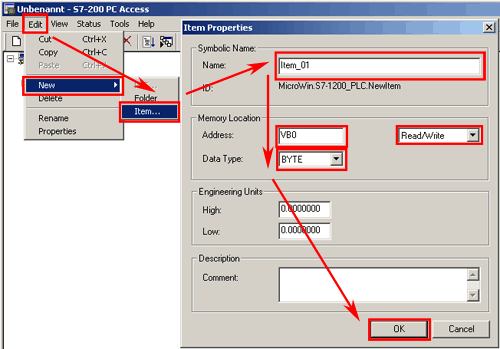
在“项目树”中选择 S7-1200 PLC。在菜单栏中选择“编辑 > 新建 > 条目”。“条目属性”窗口对话框被自动打开。
为访问 S7-1200 PLC 中的数据,请按照下面步骤:
  • 填写条目名称到“名称:”输入域。
  • 填写条目地址到“地址:”输入域。
  • 在“数据类型:”输入域选择数据类型。
另外,可以设定存储区地址的访问权限为“只读”或者“只写”。
点击“确认”按钮。

图 08
注意
请参考本文档结尾的“可访问变量和条目”中的可访问条目列表。
4.
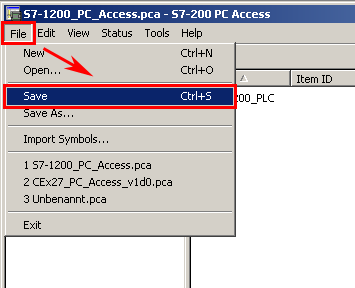
保存项目
浏览菜单栏,选择“文件 > 保存”来保存项目。

图 09
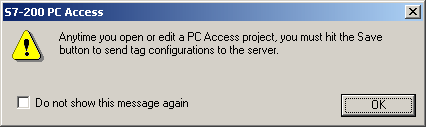
注意
在任何时候打开或者编辑了 PC Access 项目,必须点击“保存”按钮以便把变量组态传送给服务器。

图 10
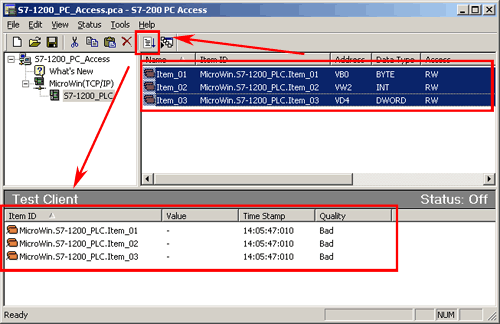
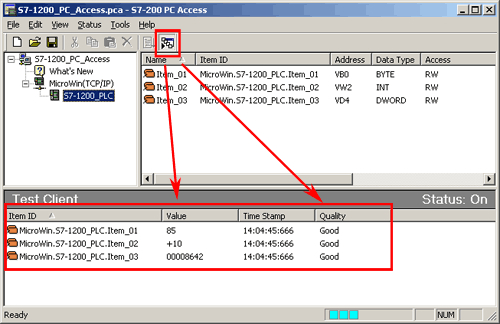
5.
在测试客户机中监测条目
选中希望监控的条目,然后点击工具栏中的“在测试客户端中添加当前条目”。被选中的项目会被添加到客户测试机中。

图 11
6.
开始测试客户端
点击工具栏上“测试客户机”按钮。客户测试机会在线访问指定的目标数据。
在“数值”栏中,可以看到所列条目的实际数值。如果成功连接 S7-1200 PLC,“质量”栏中会显示 "Good"。

图 12


回复

使用道具 举报

您需要登录后才可以回帖 登录 | 立即注册

本版积分规则

京ICP备17066637号-1|京公网安备|手机版|Archiver|小黑屋|loveplc

GMT+8, 2025-12-6 15:04 , Processed in 0.021845 second(s), 18 queries .

Powered by Discuz! Comsenz Inc.

© 2019 技高志远.

快速回复 返回顶部 返回列表