|
S7-1200 CPU 与S7-300 CP TCP通信(S7-1200作为客户端) S7-1200 与 S7-300 PN 口之间的以太网通信可以通过 TCP 协议来实现,使用的通信指令是在双方 CPU 调用 T-block (TSEND_C,TRCV_C,TCON,TDISCON,TSEND,TRCV) 指令来实现。通信方式为双边通信,因此 TSEND 和 TRCV 必须成对出现。 硬件和软件需求及所完成的通信任务所需条件: ① S7-1200/S7-300(集成PN口)
② STEP7 V11 所完成的通信任务:
① S7-1200 CPU将通讯数据区 DB4 块中的 10 个字节的数据发送到 S7-300 CPU的接收数据区 DB2 块中。
② S7-300 CPU将通讯数据区 DB1 块中的 10 个字节的数据发送到 S7-1200 CPU的接收数据区 DB5 块中。 S7-1200 侧通信的编程,连接参数及通信参数的配置1. 使用 STEP7 V11 软件新建一个项目并完成硬件配置 在 STEP7 v11的 “Portal 视图” 中选择 “创建新项目” 创建一个新项目。 2.添加硬件并命名PLC
然后进入 “项目视图”,在“项目树” 下双击 “添加新设备”,在对话框中选择所使用的 S7-1200 CPU 添加到机架上,命名为 S7-1200,如图1.所示。
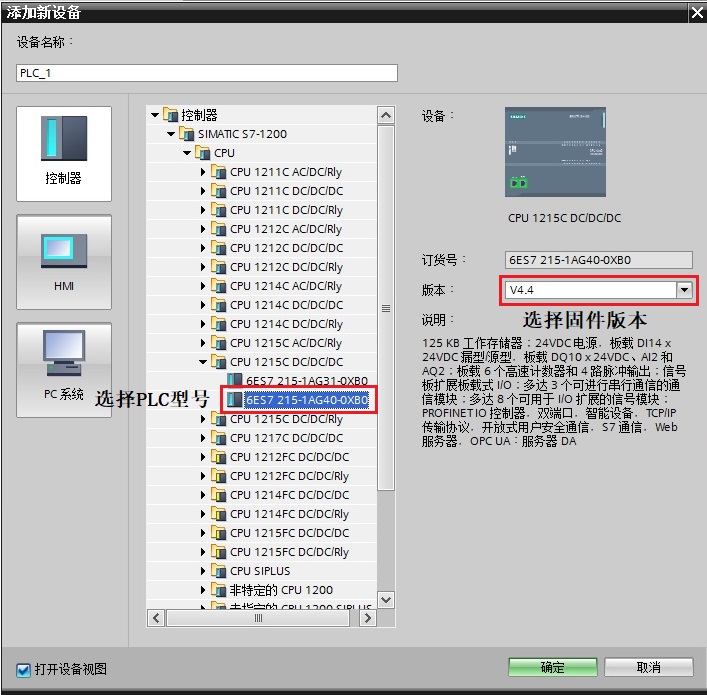 图1. 添加新设备 为了编程方便,使用 CPU 属性中定义的时钟位,定义方法如下:
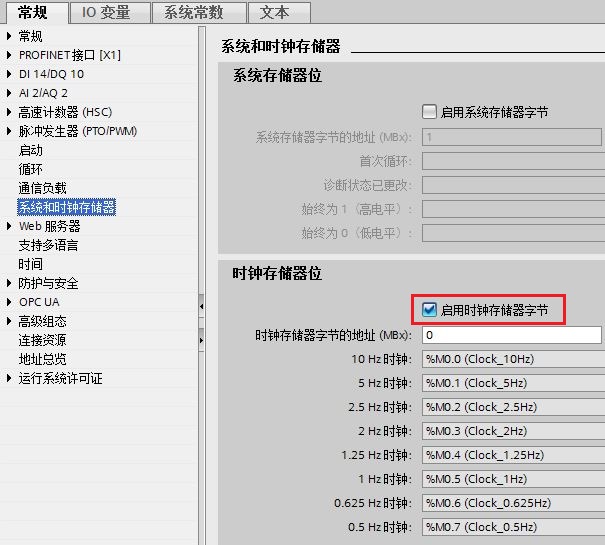
在 “项目树” > “S7-1200” > “设备组态” 中,选中 CPU ,然后在下面的属性窗口中,“属性” > “系统和时钟存储器” 下,将系统位定义在 MB1,时钟位定义在 MB0,如图2.所示。
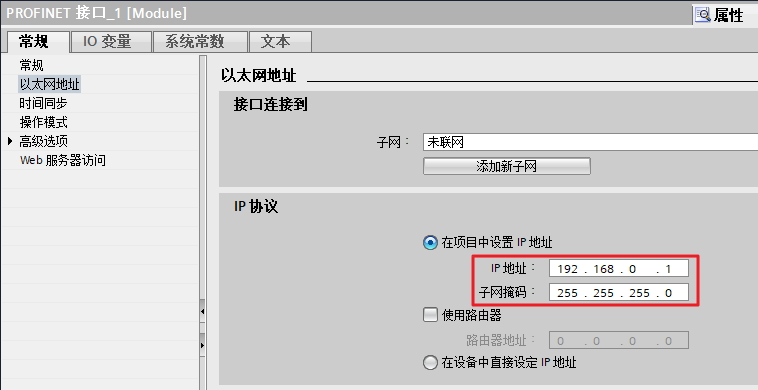
时钟位我们主要使用 M0.3,它是以 2Hz 的速率在 0 和 1 之间切换的一个位,可以使用它去自动激活发送任务。 图2. 系统位与时钟位 3. 为 PROFINET 通信口分配以太网地址 在 “设备视图”中点击 CPU 上代表 PROFINET 通信口的绿色小方块,在下方会出现 PROFINET 接口的属性,在 “以太网地址” 下分配 IP 地址为 192.168.0.123 ,子网掩码为255.255.255.0,如图3. 所示。 图3. 分配IP 地址 4. 创建 CPU的逻辑网络连接
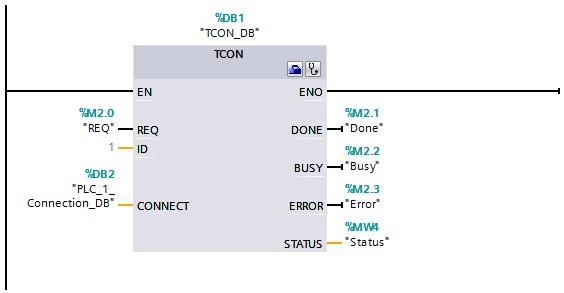
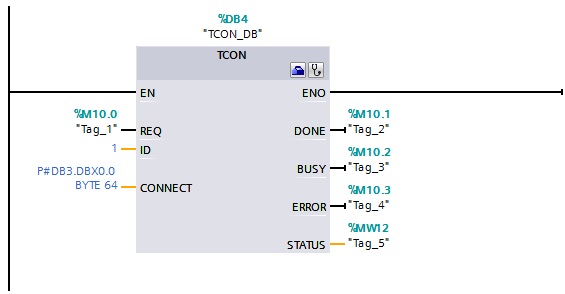
在项目树 “项目树”>“设备和网络” >“网络视图” 视图下,创建两个设备的连接。用鼠标点中 S7-1200 上的PROFINET通信口的绿色小方框,然后拖拽出一条线,到另外一个 317-2pn 上的PROFINET通信口上,松开鼠标,连接就建立起来了,如图4.所示。 图4. 建立两个 CPU的逻辑连接 5.在 S7-1200 中调用并配置“TCON”、“TSEND”、“TRCV” 通信指令 ① 在 S7-1200 CPU 中调用发送通信指令,进入 “项目树” > “ S7-1200” > “程序块” > “OB1” 主程序中,从右侧窗口 “指令” > “通讯” > “开放式用户通信”下调用 “TCON” 指令,创建连接,如图5.所示。
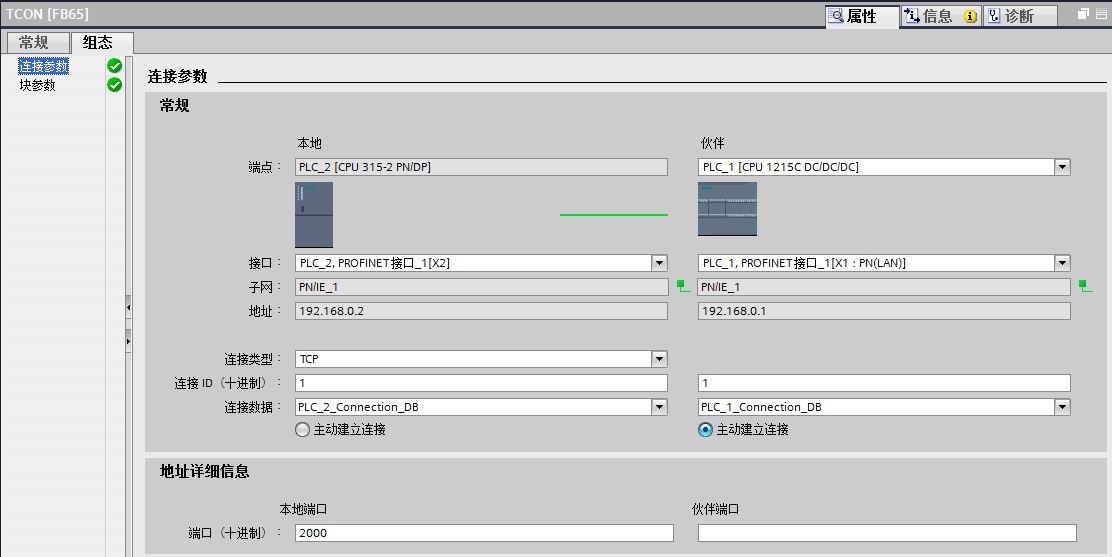
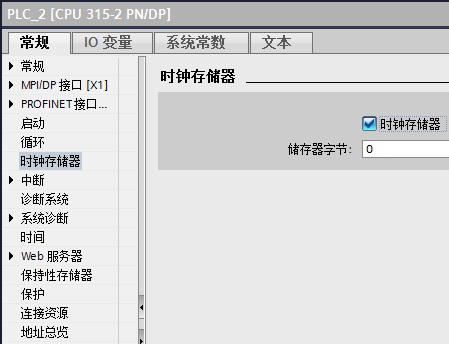 图5. 调用 TCON 通信指令 ② 定义 S7-1200 的 “TCON”连接参数 S7-1200 的 “TCON”指令的连接参数需要在指令下方的属性窗口“属性”> “组态”>“连接参数中”中设置,如图6.所示。
 图6. 定义 TCON 连接参数
连接参数说明: 端点 | :可以通过点击选择按钮选择“未指定” ; | 连接类型 | :选择通信协议为 TCP; | 连接 ID | :连接的地址 ID 号,这个 ID 号在后面的编程里会用到; | 连接数据 | :点击新建自动生成该数据块,如S7-1200_Connection_DB;
| 主动建立连接 | :选择本地 S7-1200 作为主动连接; | 地址详细信息 | :定义通信伙伴方的端口号为:2000。 |
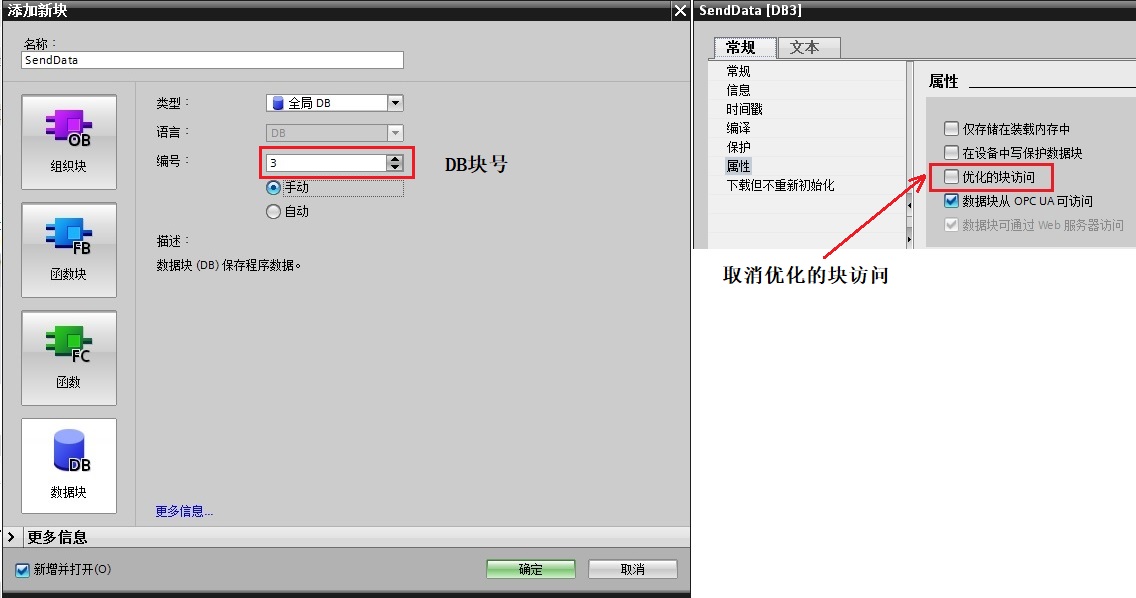
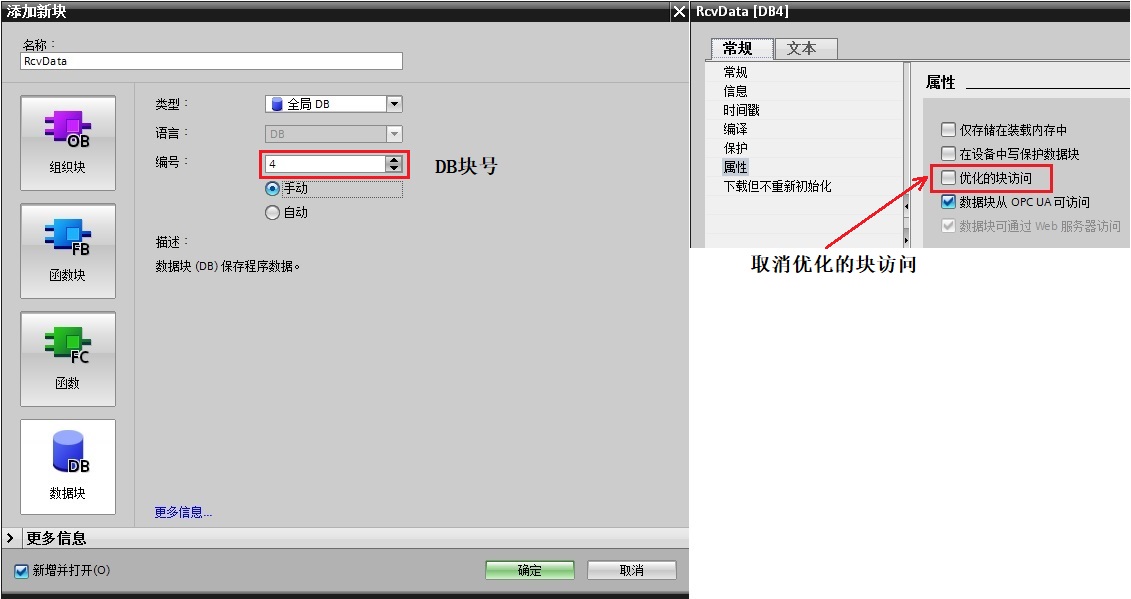
③创建并定义 S7-1200 的发送数据区 DB4 块 通过“项目树”>“S7-1200”>“程序块”>“添加新块”,选择“数据块” 创建 DB4 块,选择“标准-与S7-300/400 兼容”,点击“确定”键,定义发送数据区为 101 个字节的数组,如图7.所示,结果如图8.所示。 图7. 创建发送数据区 DB 块 图8. 定义发送数据区为字节类型的数组 101 字节 ④将 “TSEND” 在 OB1 内调用 发送 10 个字节数据到 317-2pn 中
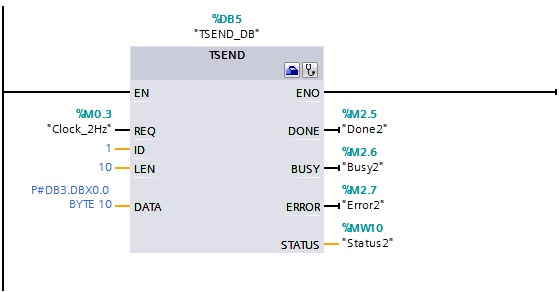
进入 “项目树” > “S7-1200” > “程序块” > “OB1 ” 主程序中,从右侧窗口 “指令” > “通讯” > “开放式用户通信”下调用 “TSEND” 指令,配置接口参数,如图9.所示。 图9. 调用 TSEND 指令并配置接口参数 参数说明:
输入接口参数: | | // 使用 2Hz 的时钟脉冲,上升沿激活发送任务; | ID | : = 1 | //创建连接ID; | | | | | | // 发送数据区的数据,使用指针寻址时,DB块要选用绝对寻址; |
输出接口参数: | | | | | // 该位为 1,代表任务未完成,不能激活新任务; | | | | | | |
⑤创建并定义 S7-1200 的接收数据区 DB5 块。
通过“项目树”>“S7-1200”>“程序块”>“添加新块”,选择“数据块” 创建 DB5 块,选择“标准-与S7-300/400 兼容”,点击“确定”键,定义接收数据区为 101 个字节的数组,如图10.所示,结果如图11.所示。 图10. 创建接收数据区 DB5 块 图11. 定义接收数据区为字节类型的数组 ⑥ 将 “TRCV” 在 OB1 内调用
进入 “项目树” > “S7-1200” > “程序块” > “OB1 ” 主程序中,从右侧窗口 “指令” > “通讯” > “开放式用户通信”下调用 “TRCV” 指令,配置接口参数,如图12.所示。 图12. 调用 TRCV 指令并配置接口参数 参数说明:
输入接口参数: | | | | | // 连接号,使用的是 TCON 的连接参数中 ID号; | | | | | | |
输出接口参数: | | | | | // 该位为 1,代表任务未完成,不能激活新任务; | | | | | | | | | |
配置完连接并编译存盘。 S7-300PN 侧通信的编程,连接参数及通信参数的配置,测试结果1. 使用 STEP7 V11 软件添加新设备并命名 317-2pn
然后进入 “项目视图”,在“项目树” 下双击 “添加新设备”,在对话框中选择所使用的 S7-300 CPU 添加到机架上,命名为 317-2pn,如图13.所示。 图13. 添加新设备 为了编程方便,使用 CPU 属性中定义的时钟位,定义方法如下:
在 “项目树” > “317-2pn” > “设备组态” 中,选中 CPU ,然后在下面的属性窗口中,“属性” > “时钟存储器” 下时钟位定义在 MB0,如图14.所示。
时钟位我们主要使用 M0.3,它是以 2Hz 的速率在 0 和 1 之间切换的一个位,可以使用它去自动激活发送任务。 图14. 时钟存储位 3. 为 PROFINET 通信口分配以太网地址
在 “设备视图”中点击 CPU 上代表 PROFINET 通信口的绿色小方块,在下方会出现 PROFINET 接口的属性,在 “以太网地址” 下分配 IP 地址为 192.168.0.45,子网掩码为255.255.255.0,如图3. 所示。
 图15. 分配IP 地址 4.在 S7-300 中调用并配置“TCON”、“TSEND”、“T_RCV” 通信指令 ① 在 S7-300 CPU 中调用发送通信指令,进入 “项目树” > “ 317-2pn” > “程序块” > “OB1” 主程序中,从右侧窗口 “指令” > “通讯” > “开放式用户通信”下调用 “TCON” 指令,创建连接,如图16.所示。 图16. 调用 TCON 通信指令 ② 定义 S7-300 的 “TCON”连接参数 S7-300 的 “TCON”指令的连接参数需要在指令下方的属性窗口“属性”> “组态”>“连接参数中”中设置,如图17.所示。 图17. 定义 TCON 连接参数 连接参数说明: 端点 | :可以通过点击选择按钮选择“未指定”; | 连接类型 | :选择通信协议为 TCP; | 连接 ID | :连接的地址 ID 号,这个 ID 号在后面的编程里会用到; | 连接数据 | :点击新建自动生成该数据块;
| 主动建立连接 | :选择对方 S7-1200 作为主动连接; | 地址详细信息 | :定义本方的端口号为:2000。 |
③创建并定义 S7-300 的发送数据区 DB1 块 通过“项目树”>“317-2pn”>“程序块”>“添加新块”,选择“数据块” 创建 DB1 块,点击“确定”键,定义发送数据区为 101个字节的数组,如图18.所示,结果如图19.所示。 图18. 创建发送数据区 DB 块 图19. 定义发送数据区为字节类型的数组 101 字节 ④调用 “TSEND” 在OB1内调用 发送 10 个字节数据到 S7-1200 中
进入 “项目树” > “317-2pn” > “程序块” > “OB1 ” 主程序中,从右侧窗口 “指令” > “通讯” > “开放式用户通信”下调用 “TSEND” 指令,配置接口参数,如图20.所示。 图20. 调用 TSEND 指令并配置接口参数 参数说明:
输入接口参数: | | // 使用 2Hz 的时钟脉冲,上升沿激活发送任务; | ID | : = w#16#1 | //创建连接ID; | | | | | | |
输出接口参数: | | | | | // 该位为 1,代表任务未完成,不能激活新任务; | | | | | | |
⑤创建并定义 S7-300 的接收数据区 DB2 块。
通过“项目树”>“317-2pn”>“程序块”>“添加新块”,选择“数据块” 创建 DB2 块,点击“确定”键,定义接收数据区为 101 个字节的数组,如图21.所示,结果如图22.所示。 图21. 创建接收数据区 DB2 块 图22. 定义接收数据区为字节类型的数组 ⑥ 将 “TRCV” 在OB1内调用
进入 “项目树” > “317-2pn” > “程序块” > “OB1 ” 主程序中,从右侧窗口 “指令” > “通讯” > “开放式用户通信”下调用 “TRCV” 指令,配置接口参数,如图23.所示。 图23. 调用 TRCV 指令并配置接口参数 参数说明:
输入接口参数: | | | | | // 连接号,使用的是 TCON 的连接参数中 ID号; | | | | | | |
输出接口参数: | | | | | // 该位为 1,代表任务未完成,不能激活新任务; | | | | | | | | | |
配置完连接并编译存盘。
下载硬件组态及程序并监控通信结果下载两个 CPU 中的所有硬件组态及程序,实现两个 CPU 之间数据交换,监控结果如图24.所示。 图24. 监控结果
| 


 发表于 2019-9-30 21:25:59