|
S7-1200 PTO控制方式--调试面板 调试面板是S7-1200 运控控制中一个很重要的工具,用户在组态了S7-1200 运动控制并把实际的机械硬件设备搭建好之后,先不要着急调用运动控制指令编写程序,而是先用“轴控制面板”来测试Portal软件中关于轴的参数和实际硬件设备接线等安装是否正确。 如下图所示,每个TO_PositioningAsix工艺对象都有一个“调试”选项,点击后可以打开“轴控制面板”。 当用户准备激活控制面板时,Portal 软件会提示用户:使能该功能会让实际设备运行,务必注意人员及设备安全。如下图如示: 当激活了“轴控制面板”后,并且正确连接到S7-1200 CPU后用户就可以用控制面板对轴进行测试,如下图所示,控制面板的主要区域。 ①轴的启用和禁用:相当于MC_Power指令的“Enable”端。

②命令:在这里分成三大类:点动,定位和回原点。
定位包括绝对定位和相对移动功能。
回原点可以实现Mode 0(绝对式回原点)和Mode 3(主动回原点)功能。
③根据不同运动命令,设置运行速度,加/减速度,距离等参数
④每种运动命令的正/反方向设置、停止等操作。
⑤轴的状态位,包括了是否有回原点完成位。
⑥错误确认按钮,相当于MC_Reset指令的功能。
⑦轴的当前值,包括轴的实时位置和速度值。
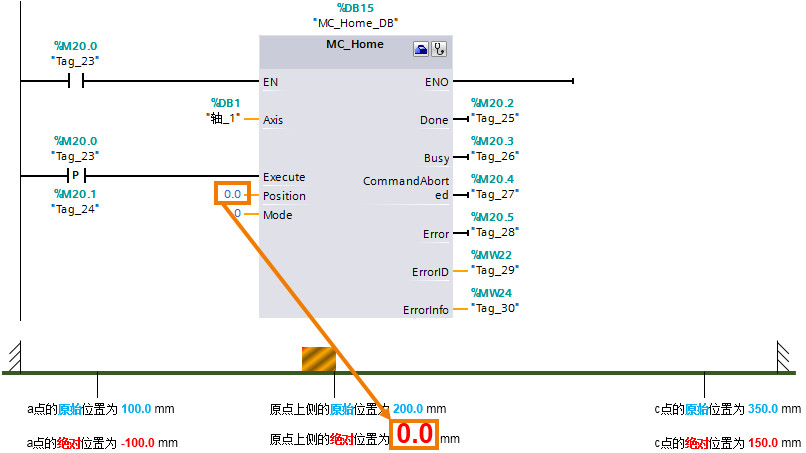
以Mode 0(绝对式回原点)为例进行说明控制面板的使用。如下图所示。 ①选择命令模式为回原点; ②设置轴的当前位置值; ③点击“设置回原点位置”按钮; ④则轴的实际位置直接更新成参考点位置。 相当于下图的功能:
S7-1200 PTO控制方式--诊断“轴调试面板”进行调试时,可能会遇到轴报错的情况,用户可以参考“诊断”信息来定位报错原因: 通过“轴调试面板”测试成功后,用户就可以根据工艺要求,编写运动控制程序实现自动控制。
| 


 发表于 2019-9-30 18:49:15