|
TCP 协议通信 TCP 通信为面向连接的通信,需要双方都调用指令以建立连接及交换数据。S7-200 SMART 与 TCP&UDP Debug通过 TCP 通信,在 TCP&UDP Debug建立客户端或服务器,在 S7-200 SMART 调用 Open User Communication 库指令( TCP_CONNECT,DISCONNECT,TCP_SEND,TCP_RECV) 。 客户端:主动建立连接,可以理解为主站 ; 服务器:被动建立连接,可以理解为从站。  注意: 注意:S7-200 SMART 在 CPU 硬件固件及编程软件版本均升级到 V2.2 之后才开始支持开放式通信。编程软件版本低于V2.2,无 Open User Communication 库指令;硬件固件低于 V2.2,硬件不支持开放式通信协议。 S7-200 SMART TCP 连接资源:8个主动连接资源,8个被动连接资源 S7-200 SMART TCP 通信数据量:1024 字节 硬件和软件需求及所完成的通信任务硬件:
① PC (带以太网卡)(IP 地址 192.168.0.254 ;子网掩码 255.255.255.0)
② S7-200 SMART CPU (固件版本V2.2) ( IP 地址 192.168.0.20 ;子网掩码 255.255.255.0)
③ TP 以太网电缆
软件:
① TCP&UDP Debug
② STEP 7 Micro/WIN SMART ( 软件版本 V2.2 )
所完成的通信任务:
① TCP&UDP Debug 发送 10 个字节数据: -->( S7- 200 SMART 侧 ) VB2000~VB2009
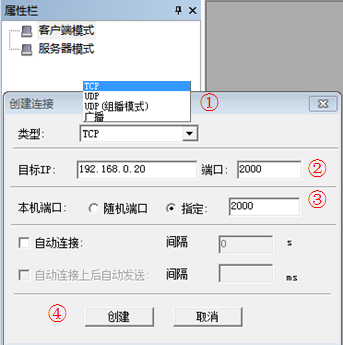
② TCP&UDP Debug 接收 10 个字节数据: <-- ( S7-200 SMART 侧 ) VB0~VB9 TCP&UDP Debug设置(客户端设置)1. 打开TCP&UDP Debug软件 2. 右键“客户端模式”---“创建连接” 如图1所示,创建连接 图1.创建连接 ① 选择连接类型:TCP
② 填写S7-200 SMART的IP地址及端口号
③ 设置PC的端口号
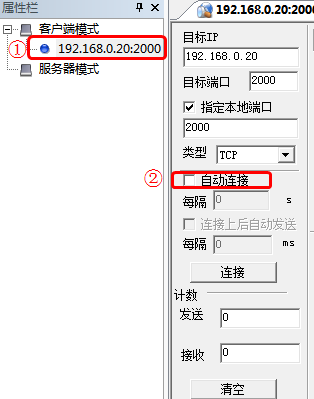
④ 单击创建 3. 右键“客户端模式”----“连接” 图2. 建立连接 ① 蓝色圆点:未建立连接;黄色三角箭头:正在建立连接;绿色三角箭头:连接建立成功;
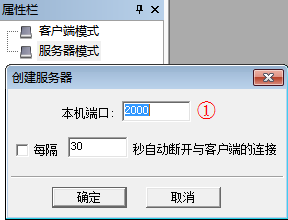
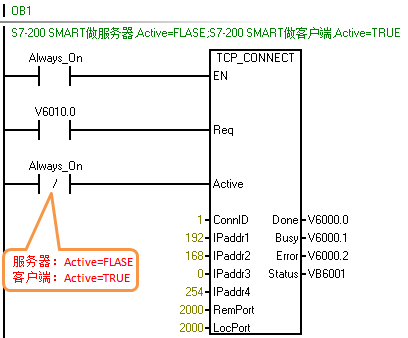
② 勾选“自动连接”后,点击连接按钮。 TCP&UDP Debug设置(服务器设置)1. 打开TCP&UDP Debug软件 2. 右键“服务器模式”---“创建服务器” 图3. 创建服务器 ① 选择PC的端口号后,点击确定 3. 右键“服务器模式”----“启动服务器” 图4. 启动服务器 S7-200 SMART侧编程1.打开STEP 7 Micro/WIN SMART>项目树>指令树>库>Open User Communication ,调用TCP_CONNECT,如图5、图6所示。 图5. 开放式以太网通讯指令库 图6. TCP连接块 表1. 引脚说明 |
| | | | | | | //如果 Req = TRUE,CPU 启动连接操作。如果 Req = FALSE,则输出显示连接的当前状态。使用上升沿触发 | | | //TRUE = 主动连接 ;FALSE = 被动连接 | | | // CPU 使用连接 ID (ConnID) 为其它指令标识该连接。可能的 ConnID 范围为 0 到 65534。 | | | //IPaddr1 是 IP 地址的最高有效字节,IPaddr4 是 IP 地址的最低有效字节。服务器侧IP地址写0,表示接收所有请求 | | | //RemPort 是远程设备上的端口号。远程端口号范围为 1 到 49151。对于被动连接,使用零。 | | | // LocPort 是本地设备上的端口号。本地端口号范围为 1 到 49151,但存在一些限制。 | | | // 当连接操作完成且没有错误时,指令置位 Done 输出。 | | | // 当连接操作正在进行时,指令置位 Busy 输出。 | | | // 当连接操作完成但发生错误时,指令置位 Error 输出 | | | // 如果指令置位 Error 输出,Status 输出会显示错误代码。如果指令置位 Busy 或 Done 输出,Status 为零(无错误) |
2.调用TCP_SEND 和 TCP_RCV 指令,如图7、图8所示。 图7. TCP发送块 表2.引脚说明 |
| | | | | | | //如果 Req = TRUE,CPU 启动发送操作。如果 Req = FALSE,则输出显示发送操作的当前状态。 | | | //连接 ID (ConnID) 是此发送操作所用连接的编号。使用您为 TCP_CONNECT 操作选择的 ConnID。 | | | //DataLen 是要发送的字节数(1 到 1024)。 | | | //DataPtr 是指向待发送数据的指针。这是指向 I、Q、M 或 V 存储器的 S7-200 SMART 指针(例如,&VB100)。 | | | // 当连接操作完成且没有错误时,指令置位 Done 输出。 | | | // 当连接操作正在进行时,指令置位 Busy 输出。 | | | // 当连接操作完成但发生错误时,指令置位 Error 输出。 | | | // 如果指令置位 Error 输出,Status 输出会显示错误代码。如果指令置位 Busy 或 Done 输出,Status 为零(无错误) |
图8. 发TCP接收块 表3. 引脚说明 |
| | | | | | | //CPU 将连接 ID (ConnID) 用于此接收操作(连接过程中定义)。 | | | // MaxLen 是要接收的最大字节数(例如,DataPt 中缓冲区的大小(1 到 1024))。 | | | // DataPtr 是指向接收数据存储位置的指针。这是指向 I、Q、M 或 V 存储器的 S7-200 SMART 指针(例如,&VB100) | | | //当接收操作完成且没有错误时,指令置位 Done 输出。当指令置位 Done 输出时,Length 输出有效。 | | | // 当接收操作正在进行时,指令置位 Busy 输出。 | | | // 当接收操作完成但发生错误时,指令置位 Error 输出 | | | // 如果指令置位 Error 输出,Status 输出会显示错误代码。如果指令置位 Busy 或 Done 输出,Status 为零(无错误)。 | | | |
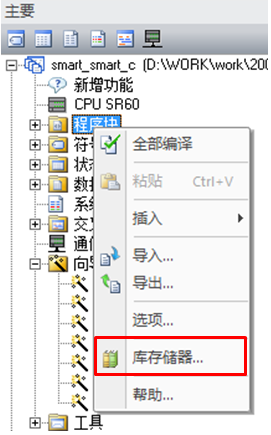
3.分配库存储区,如图9 所示。 图9. 分配库存储区 注意:为保证指令库可以正常工作,分配库存储区的时候,一定不能与程序中使用的其他 V 区地址重叠!! 通信结果以S7-200 SMART做服务器为例。将 S7-200 SMART 项目编译,下载并触发建立连接;在TCP&UDP Debug中点击连接。 通信结果如下: 图10. 测试结果
| 


 发表于 2019-9-29 18:35:11